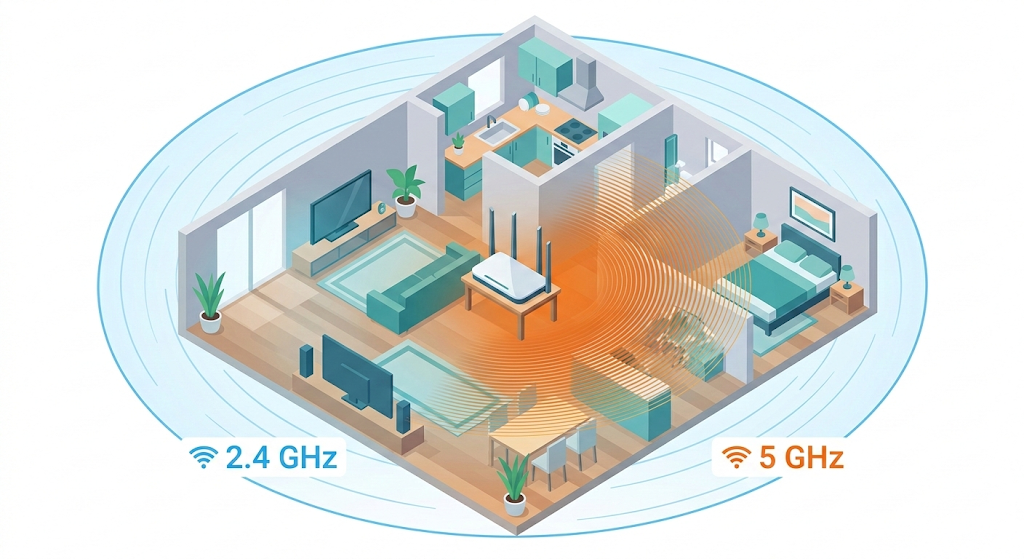
집에서 와이파이를 연결하려고 보면, 같은 공유기인데 네트워크 이름이 두 개 뜨는 경우가 있습니다. 하나는 끝에 "5G"가 붙어 있고, 하나는 아무 표시가 없거나 "2.4G"라고 적혀 있습니다. "둘 다 우리 집 와이파이인 건 알겠는데, 뭐가 다른 거지?" 이런 궁금증, 한 번쯤 가져보셨을 겁니다.
결론부터 말씀드리면, 2.4GHz는 멀리까지 잘 닿지만 느리고, 5GHz는 빠르지만 가까운 곳에서만 잘 잡힙니다. 이 한 줄이 핵심입니다. 하지만 실생활에서 어떤 상황에 어떤 주파수를 써야 하는지까지 알아야 제대로 활용할 수 있으니, 조금만 더 읽어보시기 바랍니다.
GHz가 뭔가요? 주파수 이야기부터 간단하게
GHz는 "기가헤르츠"라고 읽으며, 전파의 진동 속도를 나타내는 단위입니다. 숫자가 클수록 전파가 빠르게 진동하고, 그만큼 한 번에 더 많은 데이터를 실어 나를 수 있습니다.
쉽게 비유하면 이렇습니다. 2.4GHz는 느긋하게 달리는 대형 트럭이고, 5GHz는 빠르게 달리는 스포츠카라고 생각하시면 됩니다. 트럭은 멀리까지 안정적으로 가지만 속도가 느리고, 스포츠카는 빠르지만 연료(신호)가 금방 떨어집니다.
2.4GHz 와이파이의 특징
장점: 넓은 범위, 강한 벽 투과력
2.4GHz 주파수는 파장이 길어서 벽이나 바닥 같은 장애물을 비교적 잘 통과합니다. 그래서 공유기가 거실에 있어도 안방이나 다른 층까지 신호가 도달하는 경우가 많습니다. 실내 기준으로 약 40~50미터 정도까지 신호가 닿는다고 보시면 됩니다.
또한 오래된 기기라도 대부분 2.4GHz는 지원합니다. 스마트 플러그, IoT 센서, 오래된 노트북 등 거의 모든 와이파이 기기가 이 주파수에 연결할 수 있습니다.
단점: 느린 속도, 간섭이 많음
문제는 2.4GHz 주파수를 사용하는 기기가 너무 많다는 점입니다. 와이파이 기기뿐 아니라 전자레인지, 블루투스 이어폰, 무선 전화기, 차고 도어 리모컨까지 전부 2.4GHz 대역을 사용합니다. 그러다 보니 아파트처럼 이웃집 공유기까지 겹치면 신호 간섭이 심해지고, 속도가 크게 떨어질 수 있습니다.
채널도 11개밖에 없어서, 여러 기기가 같은 채널을 놓고 경쟁하는 상황이 자주 발생합니다.
5GHz 와이파이의 특징
장점: 빠른 속도, 적은 간섭
5GHz는 2.4GHz보다 훨씬 빠른 데이터 전송 속도를 제공합니다. 넷플릭스 4K 영상 스트리밍이나 대용량 파일 다운로드처럼 많은 데이터를 한꺼번에 주고받아야 할 때 확실한 차이를 느낄 수 있습니다.
사용 가능한 채널도 23개로 2.4GHz의 두 배 이상이라, 이웃집 와이파이와 채널이 겹칠 확률이 훨씬 낮습니다. 그만큼 안정적인 연결을 유지하기 좋습니다.
단점: 짧은 범위, 벽에 약함
5GHz는 파장이 짧아서 벽이나 장애물을 잘 통과하지 못합니다. 실내 기준으로 약 15~25미터 정도가 실질적인 사용 범위입니다. 공유기와 같은 방에 있을 때는 5GHz가 압도적으로 좋지만, 방 두 개를 건너면 신호가 확 약해지는 경험을 하실 수 있습니다.
한눈에 보는 비교표
구분 2.4GHz 5GHz
| 속도 | 상대적으로 느림 | 빠름 |
| 도달 범위 | 넓음 (실내 40~50m) | 좁음 (실내 15~25m) |
| 벽 투과력 | 강함 | 약함 |
| 간섭 | 많음 (기기 경쟁 심함) | 적음 |
| 사용 가능 채널 | 11개 | 23개 |
| 적합한 용도 | IoT 기기, 먼 거리 기기 | 영상 스트리밍, 게임, 화상회의 |
실생활에서 이렇게 나눠 쓰시면 됩니다
와이파이 주파수를 제대로 활용하는 방법은 의외로 간단합니다. 가까우면 5GHz, 멀면 2.4GHz로 연결하시면 됩니다.
5GHz에 연결하면 좋은 기기: 공유기 바로 옆이나 같은 방에 있는 스마트폰, 노트북, 스마트TV가 해당됩니다. 넷플릭스나 유튜브 4K 영상을 보거나, 줌(Zoom) 화상회의를 할 때, 온라인 게임을 할 때 5GHz를 사용하면 끊김 없이 쾌적한 환경을 누릴 수 있습니다.
2.4GHz에 연결하면 좋은 기기: 공유기에서 먼 방에 있는 기기, 스마트 플러그나 IoT 센서처럼 많은 데이터가 필요 없는 기기, 그리고 5GHz를 지원하지 않는 구형 기기가 여기에 해당합니다. 로봇청소기, AI 스피커, 스마트 조명 같은 기기는 2.4GHz로 충분합니다.
"밴드 스티어링"이란? — 공유기가 알아서 골라주는 기능
최근 출시되는 공유기 중에는 2.4GHz와 5GHz 네트워크 이름(SSID)을 하나로 합쳐놓고, 기기의 위치와 상태에 따라 자동으로 최적의 주파수에 연결해주는 기능이 있습니다. 이것을 "밴드 스티어링(Band Steering)"이라고 합니다.
이 기능이 켜져 있으면 와이파이 목록에 네트워크가 하나만 보이고, 공유기가 상황을 판단해서 가까우면 5GHz로, 멀어지면 2.4GHz로 자동 전환합니다. 편리한 기능이지만, 간혹 전환이 매끄럽지 않아서 끊김이 생기는 경우도 있습니다.
만약 끊김이 잦다면 공유기 설정에서 SSID를 분리해서 수동으로 직접 선택하는 것도 방법입니다.
6GHz와 WiFi 7 — 앞으로 다가올 변화
최근에는 2.4GHz, 5GHz에 더해 6GHz 대역까지 지원하는 WiFi 6E 및 WiFi 7 규격이 등장했습니다. 6GHz는 5GHz보다 더 빠른 속도와 더 많은 채널을 제공하지만, 도달 범위는 더 짧아서 같은 방 안에서 사용할 때 효과적입니다.
WiFi 7은 이론상 최대 46Gbps의 속도를 지원하며, MLO(멀티링크 오퍼레이션)라는 기술로 여러 주파수 대역을 동시에 사용할 수 있습니다. 쉽게 말해, 2.4GHz와 5GHz, 6GHz를 동시에 활용해서 끊김 없는 연결을 유지하는 기술입니다.
다만 WiFi 7의 모든 기능을 쓰려면 공유기뿐 아니라 스마트폰이나 노트북 같은 접속 기기도 WiFi 7을 지원해야 합니다. 아직은 지원 기기가 제한적이므로, 지금 당장 공유기를 바꿔야 할 필요는 없습니다. 현재 사용 중인 공유기가 듀얼밴드(2.4GHz + 5GHz)를 지원한다면, 위에서 설명드린 대로 잘 나눠 쓰는 것만으로도 충분히 쾌적한 와이파이 환경을 만들 수 있습니다.
마무리 — 오늘부터 바로 적용해 보세요
정리하면, 2.4GHz와 5GHz는 어느 한쪽이 더 좋고 나쁜 것이 아니라, 용도와 거리에 따라 골라 쓰는 것이 정답입니다.
스마트폰으로 유튜브를 보는데 거실 공유기 바로 옆에 있다면 5GHz를, 안방에서 AI 스피커를 연결한다면 2.4GHz를 선택하시면 됩니다. 이 작은 습관 하나로 집안 인터넷이 한결 빨라지는 걸 체감하실 수 있습니다.
혹시 공유기 설정을 바꾸는 방법이 어렵게 느껴지신다면, 인터넷 서비스 업체 고객센터에 문의하시면 안내를 받으실 수 있습니다. 와이파이 연결 하나 바꾸는 것만으로도 영상 버퍼링이 사라지는 경험, 한번 해보시기 바랍니다.
'IT일반' 카테고리의 다른 글
| GTQ 자격증 독학으로 따는 법 — 비전공자도 2주면 충분합니다 (0) | 2026.03.23 |
|---|---|
| 어도비 공인 포토샵 자격증 ACP 완벽 정리 — 시험 구조, 비용, 공부법, GTQ와의 차이까지 (0) | 2026.03.22 |
| VPN, 정말 필요할까? 지금 안 쓰면 위험한 5가지 이유 (0) | 2026.03.19 |
| AI가 아무리 발전해도 대체할 수 없는 직업 7가지 — 지금 준비하면 늦지 않습니다 (1) | 2026.03.18 |
| 카카오톡 업데이트 복구 방법 — 이전 버전으로 되돌리고 싶을 때 알아야 할 모든 것 (0) | 2026.03.05 |


